

חיפוש

גוגל קיפ google Keep – מדריך

תיקון מחשבים  ניידים  נייחים  גיימינג  AIO

כתוב את הכותרת כאן

כתוב את הכותרת כאן

כתוב את הכותרת כאן

כתוב את הכותרת כאן

מדריך גוגל קיפ google Keep

יישום הפתקים של גוגל

תיאום הפתקים עם כל המכשירים

גוגל קיפ google Keep
אם אתם רוצים לקחת איתכם את המחשבות שלכם לכל מקום, יש לכם על מה לההסמך. יש אנשים שאוהבים סדר: אוהבים שהכל מטוקתק ונקי, מסודר ומאורגן. יש אנשים שאוהבים שיש קצת סדר אבל לא אוהבים להגזים. בין אם את.ה הסוג הראשון או השני, גוגל קיפ יציל אותך מהרבה מבוכה ושכחה. זאת מכיוון שלאן שלא תלך, תיקח איתך את הפתקים והרשימות שלך לכול מקום. בין אם את עובדת על המחשב האישי או הלפטופ (אפילו לינוקס), טלפון האנדרויד או האייפון  שלך, כל הפתקים והרשימות שלך יסונכרנו (יתואמו) בין כל המכשירים הנ"ל. הנה המדריך של 'איך להפיק את המרב מגוגל קיפ -Google Keep.
אז קודם כל בשביל שהאפליקציות במכשירי הסלולר יתואמו ויסונכרנו עם המחשב, יש לפתוח דפדפן לדוגמת כרום (אך גם דפדפנים אחרים) ולהתחבר אל החשבון גוגל שלך: אותו החשבון שאליו אתה מחובר גם במכשיר הסלולר. זאת כדי שהפתקים יסונכרנו דרך אותו החשבון. לאחר מכן, כדי לעבוד עם הפתקים של גוגל קיפ google Keep בנוחות, יש להתקין את תוסף דרך חנות אינטרנט של גוגל כרום או ישירות בקישור הזה. אחר כך אפשר לעבוד עם התוסף ישירות מהדפדפן שבמחשב.
 
גוגל קיפ google Keep

חלק א' אירגוניות

1. לתייג להתארגן

ב-גוגל קיפ, הארגון של הפתקים שלך פשוט ויעיל – במקום תיקיות מסורבלות, משתמשים בתוויות חכמות שמאפשרות לך למצוא כל פתק במהירות.

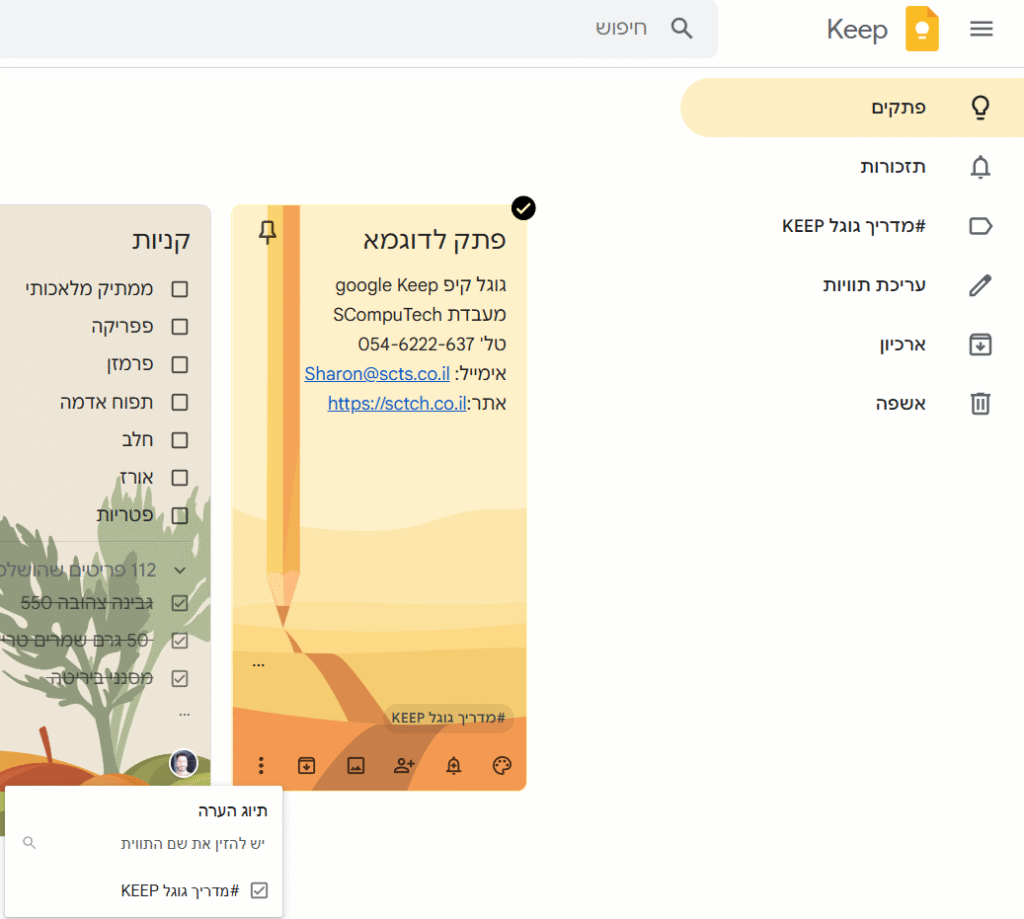
כדי להוסיף תווית, פשוט הקש על סמל שלוש הנקודות בפינה השמאלית התחתונה של מסך העריכה ובחר באפשרות "תוויות".
לחיצה ארוכה על פתק בתצוגת הרשימה הראשית תאפשר לך לבחור אותו (ואפילו כמה פתקים יחד), ואז בלחיצה אחת על סמל התווית שבפינה העליונה תוכל לסווג אותם בקלות.

רוצה לעשות את זה עוד יותר מהר? פשוט הקלד את שם התווית ישירות בתוך הפתק, עם סימן # לפניו – למשל: #אישי, #פרויקטים_אינטרנט, או #רעיונות_לעסק. Keep יזהה מיד את המילה ויציע לך תוויות קיימות בלחיצת כפתור. לאחר מכן תוכל להחליט אם להשאיר את הטקסט עם הסולמית או למחוק אותו – הבחירה בידיים שלך.

כך, כל הרעיונות שלך נשמרים מסודרים, מתויגים ונגישים – מבלי שתצטרך לחפש שעות או לשבור את הראש לאן שמרת את המידע.

תיוג גוגל קיפ

2. הוסף צבע לחיים


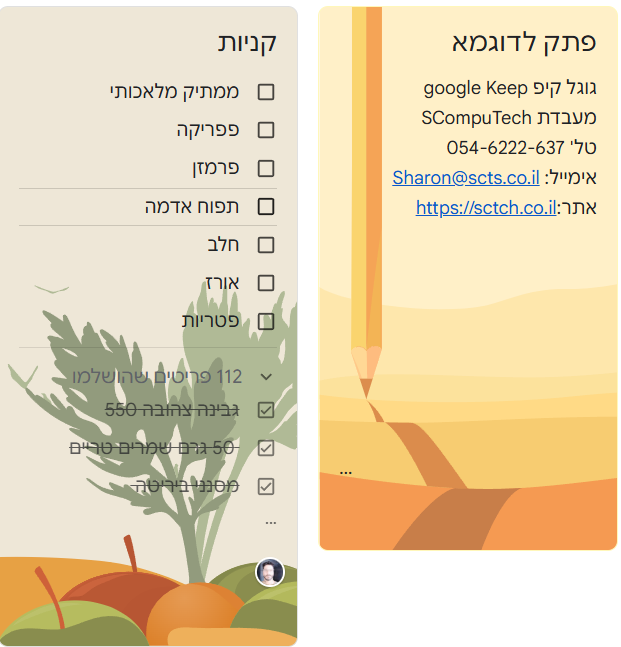
מלבד תוויות, Google Keep מאפשר לך לסדר את הפתקים גם לפי צבעים.
למשל, תוכל להחליט שכל הפתקים הקשורים לעבודה יהיו ירוקים, הפתקים האישיים יהיו כחולים, והמשימות הדחופות יודגשו באדום, בעוד השאר יישארו בגוון אפור רגוע.
אתה יכול ליצור כל שיטה שמתאימה לך – להשתמש בצבעים בלבד, או לשלב אותם יחד עם התוויות הרגילות כדי להישאר תמיד מסודר ולזהות פתקים חשובים במבט חטוף.

לא משנה איזה סגנון אתה מעדיף – ב-Google Keep ניתן לשנות בקלות את המראה של כל פתק.
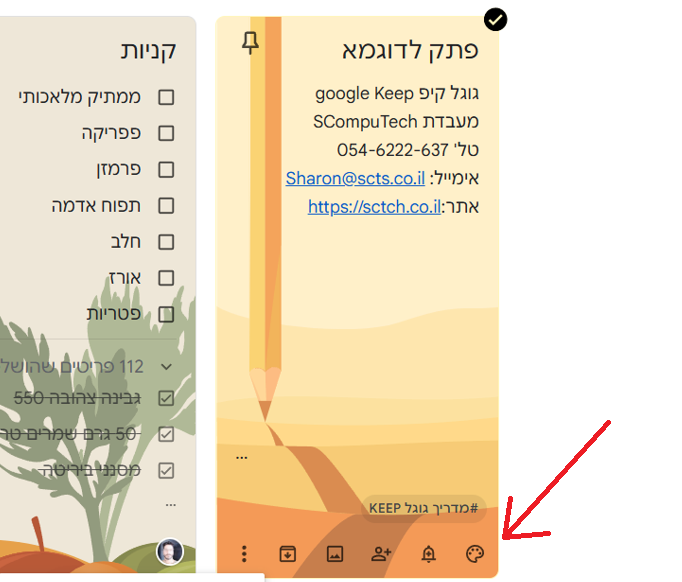
במסך העריכה, פשוט הקש על סמל הפלטה שבפינה הימנית התחתונה ובחר את הצבע או הרקע שתרצה להחיל.
מתוך תצוגת הרשימה הראשית, תוכל גם לבחור פתק אחד או כמה פתקים יחד, ואז להקיש על סמל הפלטה הממוקם בפינה הימנית העליונה של המסך כדי לצבוע אותם במהירות.לא משנה איזה סגנון אתה מעדיף – ב-Google Keep ניתן לשנות בקלות את המראה של כל פתק.
במסך העריכה, פשוט הקש על סמל הפלטה שבפינה השמאלית התחתונה ובחר את הצבע או הרקע שתרצה להחיל.
מתוך תצוגת הרשימה הראשית, תוכל גם לבחור פתק אחד או כמה פתקים יחד, ואז להקיש על סמל הפלטה הממוקם בפינה הימנית העליונה של המסך כדי לצבוע אותם במהירות.

3. הצמדת פתקים חשובים

כדי לוודא שהפתקים החשובים שלך תמיד בהישג יד, השתמש בפונקציית ההצמדה (Pin) של Google Keep.
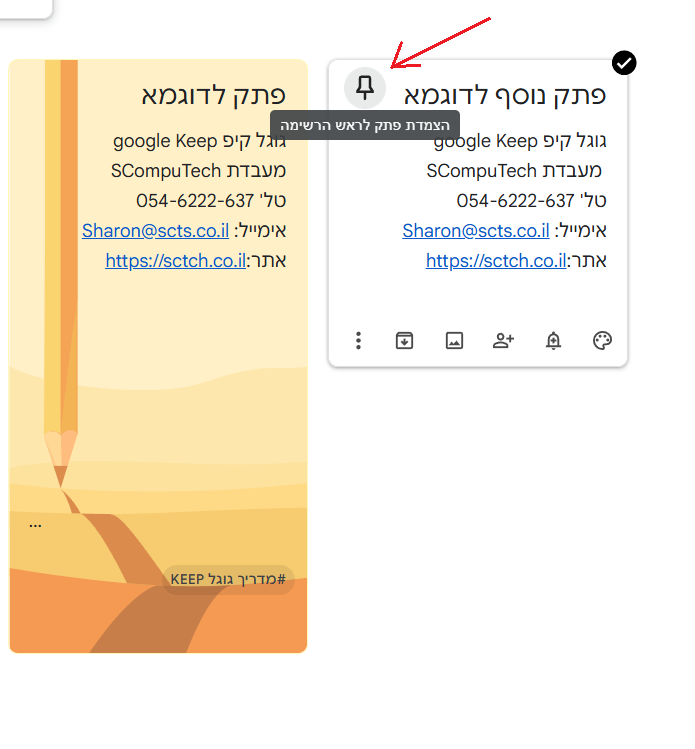
פשוט הקש על סמל הסיכה בפינה השמאלית העליונה בזמן עריכת פתק, או לאחר שבחרת אותו מתוך רשימת הפתקים הראשית.
הפתק יוצג מיד בקטגוריית "פתקים מוצמדים", שתופיע בחלק העליון של המסך, כך שלא תצטרך לחפש אותו שוב.
בכל רגע נתון תוכל לבטל את ההצמדה באותה הדרך – בלחיצה אחת על סמל הסיכה.

4. סדר בעזרת הארכיון

ברגע שפתק כבר לא דורש את תשומת הלב המיידית שלך, פנה מקום ברשימה הראשית ושלח אותו לארכיון.
אפשר לעשות זאת בשתי דרכים:

החלקה שמאלה או ימינה ברשימת הפתקים.

או הקשה על סמל הארכיון (תיקייה עם חץ כלפי מטה) בזמן עריכת הפתק.

הפתק יועבר לארכיון, ובדיוק כמו ב-Gmail, תוכל למצוא אותו בקלות בכל חיפוש או על ידי דפדוף בתיקיית הארכיון – אבל הוא כבר לא יעמיס על "תיבת הפתקים" הראשית שלך.

5. חפש כמו מקצוען

Google Keep גוגל קיפ יודע לחפש הרבה מעבר לטקסט פשוט.
הקש על שורת החיפוש בחלק העליון של המסך הראשי וגלול מעט למטה. תוכל לסנן את התוצאות כך שיוצגו רק פתקים עם תזכורות, רשימות, תמונות, קישורים, או אפילו לפי צבע או תווית ספציפיים.
בנוסף, ניתן לדפדף לפי תוויות דרך תפריט שלושת הקווים בפינה הימנית העליונה של האפליקציה ולבחור את התווית שברצונך לראות.

6. אל תשכח לבדוק את "אשפה"

לא מוצא פתק שנראה לך שנמחק בטעות? עבור לתפריט הראשי (שלושת הקווים בפינה הימנית העליונה) ובחר "אשפה" (Trash).
שם תוכל לראות את כל הפתקים שנמחקו במהלך שבעת הימים האחרונים, לשחזר אותם בלחיצה אחת או למחוק לצמיתות תוכן רגיש שאתה לא רוצה שיישאר זמין.

חלק שני: יצירת פתקים וניהול רעיונות

7. השתמש בתזכורות חכמות

אחת הפונקציות החזקות ביותר בגוגל קיפ -Google Keep היא מערכת התזכורות המותאמות אישית שלה.
בזמן עריכת פתק, הקש על סמל הפעמון בפינה השמאלית העליונה כדי להגדיר תזכורת לפי זמן מסוים או מיקום פיזי (בית, משרד, חנות, שדה תעופה ועוד).
כשיגיע הזמן או המקום הנכון, תקבל התראה ישירות לטלפון שלך – כך שאין סיכוי לשכוח משימה חשובה.

8. גש לכל התזכורות שלך במהירות

כדי לראות רשימה מרוכזת של כל הפתקים להם הוספת תזכורת (כולל כאלו שהתראה כבר התקבלה אך לא סומנו כבוצעו), פשוט פתח את תפריט שלושת הקווים ובחר "תזכורות" (Reminders).
כך תוכל לנהל ולעדכן בקלות את כל ההתרעות שלך במקום אחד.

9. תן למילים שלך להיכתב עבורך


במקום להקליד, תוכל להוסיף פתק לגוגל קיפ-Google Keep בדיבור בלבד, והאפליקציה תתמלל עבורך את המילים באופן אוטומטי.
יש שתי דרכים להתחיל הקלטה קולית:

  •  בסרגל התחתון של היישום כאשר את נמצאת בעריכה בתוך הפתק.

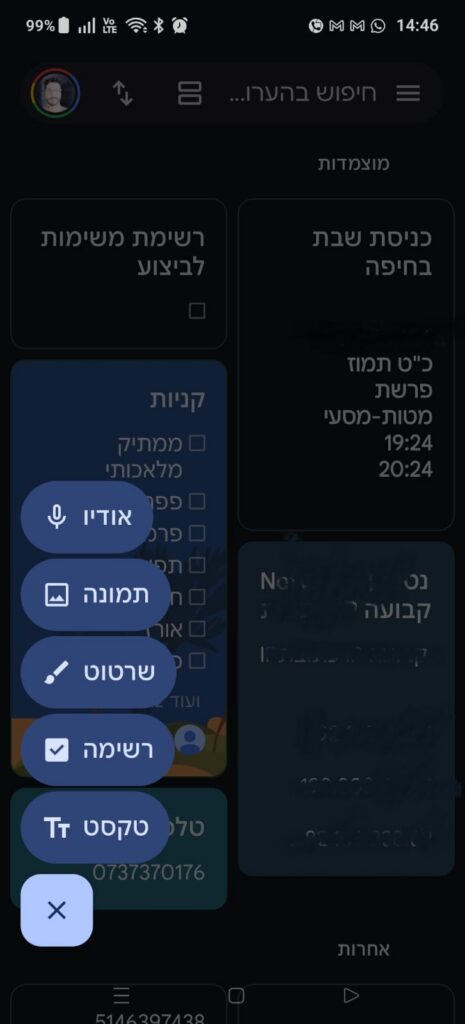
  • הקשה על סמל הפלוס בפינה הימנית התחתונה ובחירה באפשרות "הקלטה".

  • שימוש בוווידג'ט של Keep במסך הבית והקשה על סמל המיקרופון.

אחרי שתסיים לדבר, לחיצה על סמל ה"מיקרופון" האפליקציה תוסיף את הטקסט המלא של מה שאמרת ישירות לגוף הפתק, ובנוסף תשמור את קובץ ההקלטה עצמה – כדי שתוכל להקשיב לו מתי שתרצה (או להיזכר איך אתה באמת נשמע 😅).

10. נצל את היכולות החכמות של Keep לתמונות

יש לך מסמך, צילום מסך או כל תמונה שתרצה לשמור לעיון מאוחר יותר? בזמן עריכת פתק, פשוט הקש על סמל הפלוס בפינה הימנית התחתונה ובחר "צלם תמונה" כדי לצלם ישירות מהמצלמה, או "הוספת תמונה" כדי להעלות קובץ קיים מהגלריה שלך.

הדבר המדהים הוא ש-Google Keep יודע לזהות טקסט מתוך תמונה ולהמיר אותו לטקסט רגיל שניתן לחפש בו.
כדי לעשות זאת, פתח את התמונה מהפתק, הקש על סמל שלוש הנקודות בפינה העליונה השמאלית ובחר "תפוס את טקסט התמונה".

בנוסף, תוכל לערוך, להדגיש או לצייר ישירות על התמונה – פשוט הקש על סמל המברשת בפינה העליונה של המסך, לצד תפריט האפשרויות הראשי.

11. הפוך שרבוטים למילים אמיתיות

עלה לך רעיון חזותי או שרטוט שתרצי לרשום במהירות? פשוט הקישי על סמל הפלוס ואז על המברשת שרטוט בסרגל הכלים של Keep (או, בזמן עריכת פתק, הקישי על סמל הפלוס ובחרי "שרטוט"). תוכלי לצייר או לכתוב חופשי על המסך – עם עט מגע או אפילו עם האצבע – והשרבוט יישמר כחלק מהפתק שלך לצד טקסטים ותמונות.

הדבר הכי שימושי: כמו בתמונות שצילמת, גוגל קיפ יודע לזהות מילים מתוך השרבוטים שלך ולהמיר אותן לטקסט רגיל שניתן לחפש ולהעתיק.
כל מה שצריך לעשות הוא לבחור את הציור, להקיש על סמל שלוש הנקודות בפינה העליונה השמלית ולבחור בפקודה "תפוס את טקסט התמונה" – והרעיון שלך הופך למילים זמינות ונוחות לעריכה.

12. עיצוב טקסט מותאם אישית

לא משנה אם הקלדת, דיברת או כתבת ביד – בגוגל קיפ ניתן עכשיו לעצב את הטקסט כך שיבלוט בדיוק כפי שתרצה.

בזמן עריכת פתק, הקש על סמל "A" עם קו תחתון בפינה השמאלית התחתונה ותוכל לבחור בקלות:

  • כותרת גדולה (H1) או בינונית (H2)

  • טקסט מודגש, נטוי או עם קו תחתי בכל מקום שתרצה.

💡 טיפ נוסף:
גם בלי כלי העיצוב המובנים, תוכל ליצור רשימה עם נקודות על ידי הקלדת כוכבית (*) ורווח בתחילת כל שורה – Keep יזהה את זה ויעצב עבורך רשימה מסודרת.
13. הפוך כל פתק לרשימת משימות

כנראה שאתה כבר מכיר את האפשרות ליצור רשימה חדשה בלחיצה על סמל ה-V בסרגל הכלים של Keep או בווידג'ט, אבל יש לך עוד טריק שימושי:
תוכל להפוך כל פתק קיים לרשימה מסודרת בכמה שניות בלבד.

בזמן עריכת הפתק, הקש על סמל הפלוס בפינה הימנית התחתונה ובחר "תיבות סימון".
Keep קיפ יוסיף אוטומטית תיבת סימון לפני כל שורה חדשה, ותוכל לסמן פריטים שביצעת בלחיצה פשוטה – וליהנות מהסיפוק של למחוק משימות מהרשימה אחת אחרי השנייה.

14. שכפל פתקים כשצריך

רוצה להשתמש בפתק קיים כתבנית או נקודת פתיחה, מבלי לשנות את המקור? לגוגל קיפ יש פתרון פשוט שלא תמיד שמים לב אליו.

פתח את הפתק הרצוי, הקש על סמל שלוש הנקודות בפינה השמאלית התחתונה ובחר "יצירת עותק".
מיד תיווצר גרסה זהה לחלוטין של הפתק, שבה תוכל לבצע שינויים חופשי, בעוד הפתק המקורי נשאר ללא שינוי.

15. בטל פעולות בשנייה

לאורך זמן רב חסר ב-Google Keep אחד הכלים החשובים ביותר לכל עורך טקסט – כפתור "ביטול פעולה" (Undo).
החדשות הטובות הן שהבעיה הזו כבר לא קיימת.

בפעם הבאה שתמחק בטעות פסקה שלמה או תבצע שינוי שלא התכוונת אליו, חפש את החץ המתעקל שמאלה בתחתית המסך (במרכז).
לחיצה עליו תחזיר את הפתק למצב הקודם. ואם תתחרט על הביטול – תוכל להשתמש בחץ המתעקל ימינה כדי לשחזר את השינוי שבוטל.

חלק שלישי: התאמה אישית

16. מצא את תצוגת הפתקים המועדפת עליך

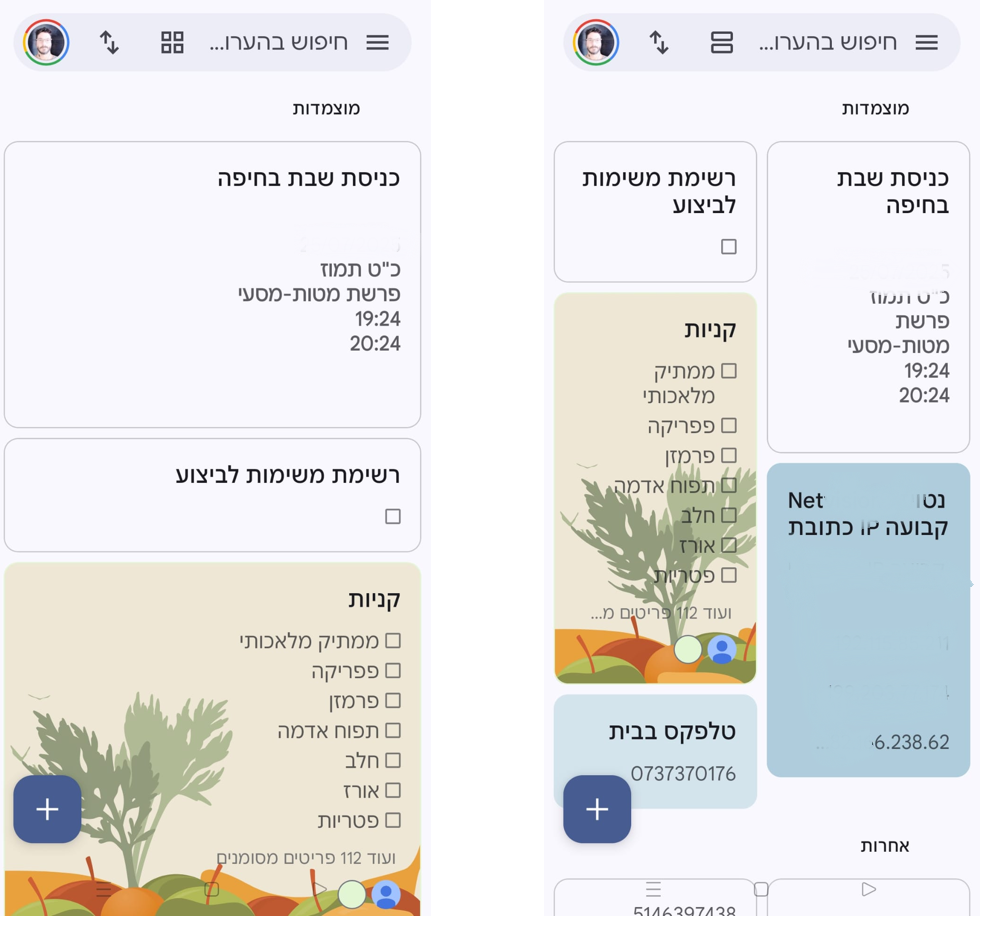
ברירת המחדל של גוגל קיפ מציגה את הפתקים שלך בכמה עמודות (Grid View), אבל זה לא חייב להישאר ככה.
שמת לב לאייקון עם שתי שורות עבות ליד שורת החיפוש בחלק העליון של המסך?
בלחיצה אחת, האפליקציה תעבור מתצוגת רשת מרובת עמודות לתצוגת רשימה (List View) פחות צפופה ונוחה יותר לקריאה.
כך תוכל לבחור בכל רגע בין מראה קומפקטי לבין רשימה מסודרת עם פתק אחד בכל שורה – מה שהכי מתאים לך.

17. קח קיצור דרך לחיסכון בזמן

הוויידג'ט של גוגל קיפ הוא לא האפשרות היחידה להוסיף פעולות מהירות למסך הבית שלך.
לאפליקציה יש גם קיצורי דרך נסתרים שיכולים להוביל אותך ישירות לפעולות הנפוצות ביותר, וזאת מבלי לפתוח את האפליקציה במלואה בכל פעם.

פשוט לחץ לחיצה ארוכה על אייקון קיפ Keep במסך הבית או במגירת האפליקציות. ייפתח תפריט עם קיצורי דרך ליצירת:

  • פתק טקסט חדש

  • פתק קולי

  • פתק עם תמונה

  • רשימת משימות

(תלוי בגרסת המובייל שיש לך)

💡 טיפ נוסף: תוכל לגרור כל אחד מהקיצורים הללו למסך הבית שלך כדי להפוך אותו לאייקון נפרד – ולפתוח אותו בלחיצה אחת בלבד.

18. הגן על העיניים עם מצב כהה (Dark Mode) ב-Google Keep גוגל קיפ.

עובדים על פתקים בסביבה חשוכה? ב-Google Keep אפשר למנוע סנוור ולהקל על העיניים באמצעות מצב כהה.
אם המכשיר שלך מריץ Android 10 ומעלה, האפליקציה תסתנכרן אוטומטית עם הגדרת ה-Dark Theme של המכשיר.

ואם יש לך גרסה ישנה יותר או שברצונך להפעיל מצב כהה רק עבור קיפ Keep, בלי להשפיע על שאר האפליקציות – פשוט עבור אל הגדרות האפליקציה, בחר באפשרות "ערכת נושא" (Theme) והגדר מצב כהה קבוע.
כך תוכל לעבוד בנוחות בכל שעות היום, להקל על העיניים ולחסוך בסוללה – במיוחד בזמן עבודה לילית ממושכת.

19. הסרת אלמנטים מיותרים מתצוגת הפתקים ב-גוגל קיפ Google Keep

בברירת המחדל, כשאתה מוסיף כתובות URL לפתק, גוגל קיפ  מציג תיבות תצוגה מקדימה (Rich Link Previews) בתחתית הפתק, שמאפשרות גישה מהירה ללינקים. למרות שזה שימושי לפעמים, ריבוי תיבות כאלו יכול ליצור עומס ויזואלי ולהפוך את רשימת הפתקים שלך לפחות מסודרת – במיוחד אם אתה נוהג להוסיף הרבה קישורים להערות שלך.

רוצה שהפתקים שלך ייראו נקיים ומסודרים יותר?

  1. פתיחה של תפריט שלושת הקווים בפינה הימנית העליונה.

  2. עבור אל הגדרות (Settings).

  3. נטרל את האפשרות "הצגת תצוגות מקדימות עם קטעי מידע על קישורים" (Display rich link previews).

כך רשימת הפתקים שלך תישאר פשוטה, קריאה ונעימה יותר לשימוש, בלי עומס מיותר על המסך.

20. שלוט בהתנהגות הרשימות שלך ב- גוגל קיפ

רשימות- בברירת המחדל, גוגל קיפ מוסיף פריטים חדשים לסוף הרשימה, ומעביר פריטים שסומנו כבוצעו לתחתית הפתק. אך אם אופן העבודה הזה לא מתאים לך, אם כך יש פתרון פשוט לשנות את הסדר.

  1. פתח את תפריט שלושת הקווים בפינה הימנית העליונה.

  2. עבור אל הגדרות (Settings).

  3. בטל את הסימון ליד האפשרויות:

    • "הוספת פריטים חדשים בסוף הרשימהה"

    • "העברת הפריטים המסומנים למטה"

כך תוכל לגרום לגוגל קיפ להציג פריטים חדשים ופריטים שסומנו כבוצעו בחלק העליון של הרשימה, וליהנות מסדר עבודה מותאם אישית שמקל עליך לנהל משימות בצורה נוחה ויעילה.

21. התאמה אישית של זמני התזכורות ב-גוגל קיפ.

כשאתה יוצר תזכורת חדשה בגוגל קיפ, האפליקציה מציעה זמני ברירת מחדל בלחיצה אחת:  בוקר, צהריים וערב. אבל מה אם הזמנים האלו לא מתאימים לשגרה שלך?
למזלך, ניתן להתאים אישית את זמני התזכורות בקלות:

  1. פתח את תפריט שלושת הקווים בפינה הימנית העליונה.

  2. עבור אל הגדרות .

  3. תחת הכותרת "ברירות מחדל לתזכורות", הגדר את השעות המדויקות שמתאימות ללו"ז שלך – לבוקר, לצהריים ולערב.

💡 טיפ נוסף: השעות שתגדיר ב-גוגל קיפ יסונכרנו גם עם Gmail, כך שהתזכורות שלך במייל יותאמו לזמנים החדשים שבחרת.
חלק רביעי: שיתופיות ואינטגרציה בגוגל קיפ- Google Keep

22. שמור תוכן מאפליקציות אחרות ישירות ב-Google Keep

לא צריך להעתיק ולהדביק ידנית.  ב-Google Keep אפשר לשתף תוכן מכל אפליקציה בטלפון שלך ישירות לפתק חדש.
זה יכול להיות קישור לאתר, תמונה, צילום מסך או אפילו טקסט שסימנת באפליקציה אחרת.

כל מה שצריך לעשות הוא:

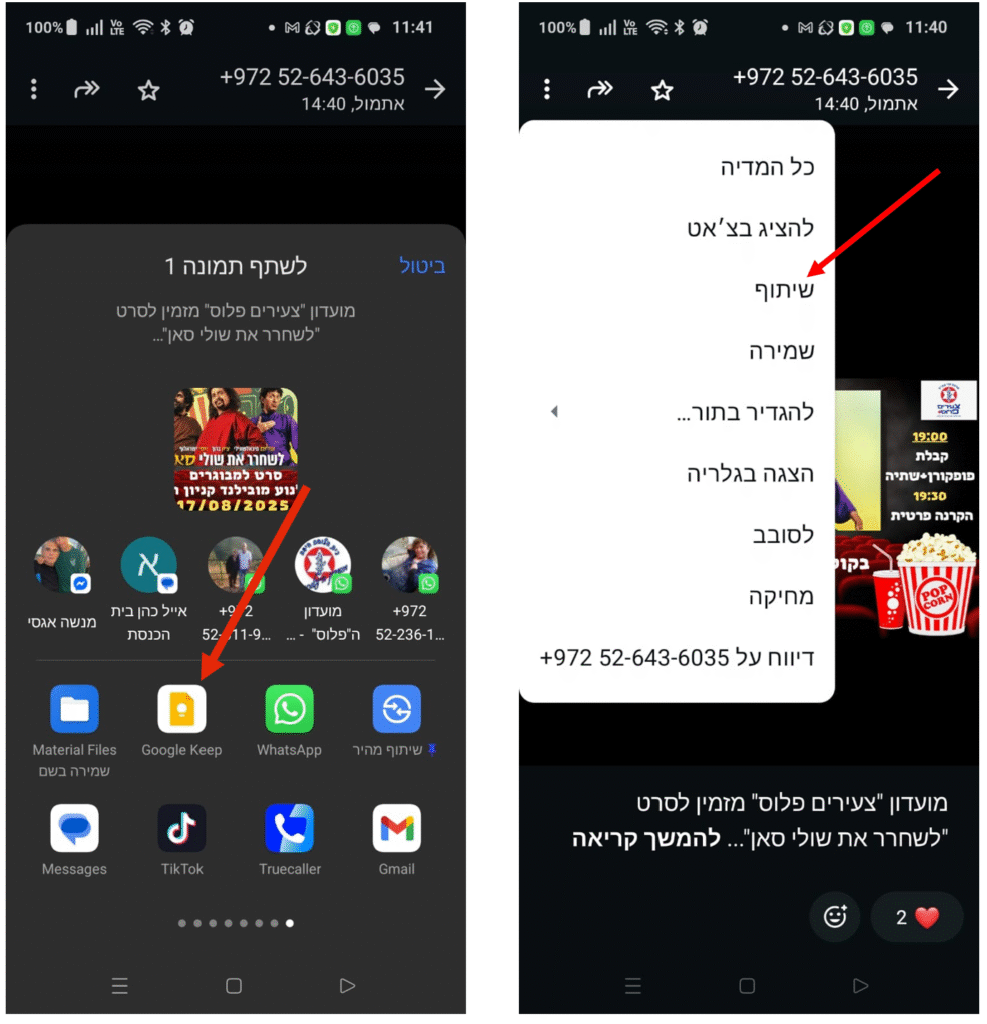
  1. הקש על סמל השיתוף באפליקציה שבה אתה נמצא.

  2. בחר גוגל קיפ מתוך רשימת האפשרויות.

  3. התוכן יישמר מיד בפתק חדש ב-קיפ Keep, מוכן להמשך עריכה, סידור ותזכורות.

כך תוכל לאסוף במהירות מידע ורעיונות מכל מקום בטלפון שלך, זאת מבלי לאבד אותם בין האפליקציות.

שיתוף KEEP קיפ עם וואטצאפ

23. מעבר קל ומהיר בין חשבונות גוגל ב-גוגל קיפ

משתמשים בכמה חשבונות גוגל:  אחד לעבודה ואחד אישי? בגוגל קיפ ניתן לעבור ביניהם בקלות ובמהירות, מבלי לצאת מהאפליקציה.

כך עושים זאת:

  1. הקש על סמל הפרופיל העגול בפינה השמאלית העליונה של המסך (תמונה אישית או האות הראשונה של שמך).

  2. בחר את החשבון שברצונך להפעיל או הוסף חשבון חדש ישירות מהתפריט.

💡 טיפ מהיר: במקום להקיש, פשוט החלק את האצבע מעלה או מטה על סמל הפרופיל, וכך תוכל לדפדף מיד בין כל החשבונות המחוברים למכשירך, קדימה או אחורה.

באופן זה, ניתן לנהל פתקים אישיים ופתקי עבודה באפליקציה אחת, בצורה יעילה ונוחה, בלי צורך בהתנתקויות חוזרות.


24. העבר פתקים מורחבים ישירות לגוגל Docs או אפליקציות אחרות

אין ספק שגוגל קיפ מעולה לניהול פתקים ורעיונות קצרים, אבל כשנוצר צורך במסמך ארוך יותר עם כלי עריכה מתקדמים, עדיף לעבור לפתרון מתאים יותר.

למזלך, זה פשוט מאוד:

  1. פתח את הפתק שברצונך להעביר.

  2. הקש על תפריט שלוש הנקודות בפינה השמאלית התחתונה.

  3. בחר "שליחה" ואז "העתקv ל- Google Docs"

  4. הפתק יועבר למסמך חדש ב-Google Docs, שם תוכל לערוך בחופשיות עם כל הכלים המתקדמים.

💡 לא אוהב לעבוד ב-Docs? אין בעיה. מהתפריט באותו המקום תוכל לבחור "שלח דרך אפליקציות אחרות", ולהעביר את תוכן הפתק לכל אפליקציה תומכת אחרת – כגון עורך טקסט, אפליקציית אימייל, הודעות, להמשך עבודה ושיתוף פעולה נוח.

25. גש לפתקי גוגל קיפ ישירות מג'ימייל, לוח שנה ו-Google Docs

אין צורך לקפוץ בין אפליקציות או לחפש פתקים בטלפון בזמן שאתה עובד במחשב. גוגל קיפ משתלב באופן חכם עם Gmai ג'ימייל, לוח שנה ו-Google Docs, ומאפשר לך לגשת לכל הפתקים שיצרת בסמארטפון – ישירות מדפדפן המחשב שלך.

כך תוכל לגשת לפתקים:

1. פתח את Gmail, Calendar או Google Docs בגרסת הדפדפן.

2. חפש את הפאנל השמאלי במסך (או לחץ על הלשונית הלבנה עם החץ הקטן בפינה השמאלית התחתונה כדי לפתוח אותו).

3. לחץ על סמל גוגל קיפ, ותוכל לצפות, לחפש ואף לערוך את הפתקים שלך באותו חלון עבודה.

💡 טיפ יעיל במיוחד: ב-Google Docs, כל פתק חדש שתיצור יכלול אוטומטית קישור למסמך עליו עבדת באותו רגע. בנוסף, ניתן להעתיק בלחיצה אחת את תוכן הפתק ישירות אל המסמך בעזרת תפריט שלוש הנקודות.

עם שילוב כזה, כל הרעיונות והמשימות שלך זמינים בלחיצת כפתור כל זאת בלי לעבור בין מכשירים ואפליקציות.

26. שתף פעולה עם אחרים בגוגל קיפ -Google Keep

רוצה סיעור מוחות משותף עם קולגה, לנהל רשימת משימות בצוות, או אפילו לעדכן יחד רשימת קניות בזמן אמת? בגוגל קיפ זה פשוט וקל.

כך תוכל לשתף פתק עם אחרים:

  1. פתח את הפתק הרצוי.

  2. הקש על תפריט שלוש הנקודות בפינה השמאלית התחתונה.

  3. בחר באפשרות "שותף עריכה".

  4. התחל להקליד את שם המשתמש או כתובת ה-Gmail של האדם שתרצה להזמין.קיפ Keep יציג הצעות מתוך אנשי הקשר שלך, אז תוכל לבחור מהן או להמשיך להקליד ידנית.

  5. ניתן להוסיף כמה משתפי פעולה שתרצה, פשוט על ידי הוספת כתובות נוספות.

ברגע שהפתק משותף, כל המשתתפים יכולים לערוך אותו מכל מכשיר – Android, iOS או דפדפן במחשב. כל שינוי או תוספת שתתבצע תתעדכן אוטומטית בזמן אמת, כך שכולם נשארים מסונכרנים.

לסיכום:

Google Keep גוגל קיפ הוא אחד הכלים החזקים והנוחים ביותר לניהול פתקים, תזכורות ורעיונות – בכל זמן ובכל מקום.
לאורך המדריך הזה סקרנו עשרות טיפים ושיטות עבודה חכמות שיעזרו לך להפיק את המקסימום מהאפליקציה:

  • שימוש בתוויות וצבעים לארגון פתקים בצורה ברורה ומהירה.

  • תזכורות מותאמות אישית לפי זמן ומיקום.

  • שיתוף פעולה בזמן אמת עם קולגות, חברים ובני משפחה.

  • שילוב פתקים עם שירותי גוגל אחרים כמו Gmail, Google Docs ו-Calendar.

  • שליטה מלאה במראה, בהתראות ובהתנהגות הרשימות שלך.

  • טיפים לאבטחת המידע ושמירה על סביבת עבודה נקייה ויעילה.

Google Keep מאפשר לנהל משימות ורעיונות בצורה פשוטה אך עוצמתית, להישאר מסודרים ולחסוך זמן יקר ביום-יום – בין אם אתה עובד לבד או כחלק מצוות.

מדריך זה נבנה במטרה לעזור לך לגלות את כל היכולות של גוגל קיפ ולהפוך אותו לכלי מרכזי בניהול המידע האישי והמקצועי שלך.

מקווה שנהניתם

שרון מאירי

אהבת את המאמר? שתפו עם אחרים!

וואצאפ
פייסבוק
לינקדין
טוויטרX
דוא"ל
הדפסה