איך לסנכרן את המחשב עם 'Google Drive לשולחן עבודה'
מה זה 'Google Drive לשולחן עבודה'?
בחר אילו תיקיות יסונכרנו מ- 'Google Drive לשולחן עבודה'
בונוס: כיצד לסנכרן את תקיית שולחן עבודה (Desktop) בין שני מחשבים בזמן אמת
גוגל דרייב לשולחן העבודה מאפשר לגבות ולסנכרן קבצים בין המחשב לענן. במדריך הזה נסביר כיצד להתקין את התוכנה, לבחור בין סטרימינג לשיקוף קבצים, לעבוד במצב לא מקוון ולפתור בעיות סנכרון נפוצות.
לוחצים לחיצה ימנית על תיקיות נוספות ובוחרים "סנכרון או גיבוי תיקייה זו" כדי להוסיף אותה ל-'Google Drive' שלכם.
בונוס: כיצד לסנכרן את תיקיית שולחן העבודה (Desktop) בין שני מחשבים בזמן אמת (Real-time).
מהו Google Drive לשולחן העבודה וכיצד הוא פועל?
"Google Drive לשולחן העבודה" זו תוכנה שמסנכרנת באופן אוטומטי תיקיות שנבחר מהמחשב האישי שלנו לחשבון ה-Google Drive המקוון.
אנו יכולים להשתמש בזה כדי לגבות באופן אוטומטי קבצים ותמונות לענן, לסנכרן קבצים בין מכשירים ולבוא במגע באופן הדדי עם קבצים מבוססי ענן, זאת באופן שנראה כאילו הכול נעשה מקומית מהמחשב האישי.
אנו יכולים להגדיר את "Google Drive לשולחן העבודה" כך שנוכל לאחסן נתונים הן מקומית והן בענן.
עם זאת, כאשר יוצרים קבצים ב-Google Docs, Google Sheets או בכלי גוגל אחרים, לא ניתן לערוך או אפילו לצפות בהם ללא חיבור אינטרנט פעיל.
זה שימושי במיוחד אם אנו צריכים לעבור בין מספר מחשבים לעיתים קרובות ולגשת לקבצים בכל מכשיר. גם אם לא נשתמש בכך, תמיד נחמד לדעת שהתוכנה שומרת קבצים חשובים באופן אוטומטי.
הורדה והתקנה של 'Google Drive לשולחן העבודה'
מן הסתם, הדבר הראשון שעלינו לעשות הוא להוריד את Google Drive לשולחן העבודה. נוודא שאנו מורידים את הגרסה המתאימה למכשיר שלנו (Mac או PC). אם כבר התקנו את Google Drive, אין צורך לדאוג – הקובץ החדש יחליף את הגרסה הקיימת באופן אוטומטי. כך שאין צורך להסיר את ההתקנה הקודמת.
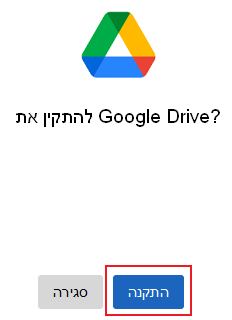
ההורדה אמורה להסתיים במהירות – הקובץ שוקל רק כמה מאות מגה-בייט. ברוב הדפדפנים, שם הקובץ יופיע במקום כלשהו על המסך לאחר סיום ההורדה. פשוט נלחץ עליו כדי להפעיל את תוכנית ההתקנה.
תהליך ההתקנה של Google Drive לשולחן העבודה יימשך כדקה, ולאחר מכן ייתכן שהמערכת תבקש להפעיל מחדש את המחשב. ככל הנראה, זה לא הכרחי, אך גם לא יזיק.
לאחר מכן, יופיע חלון קופץ קטן ומהיר שיציג מידע על פעולת האפליקציה: גיבוי הקבצים שלך.
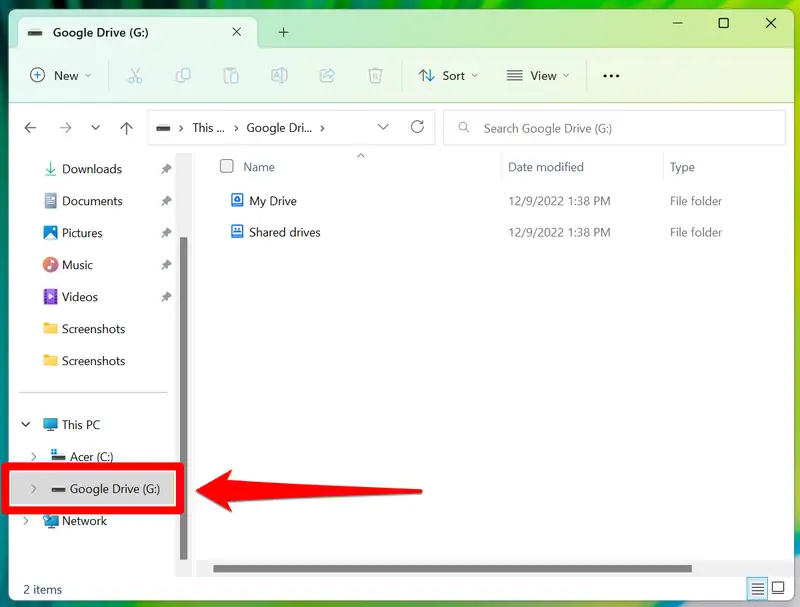
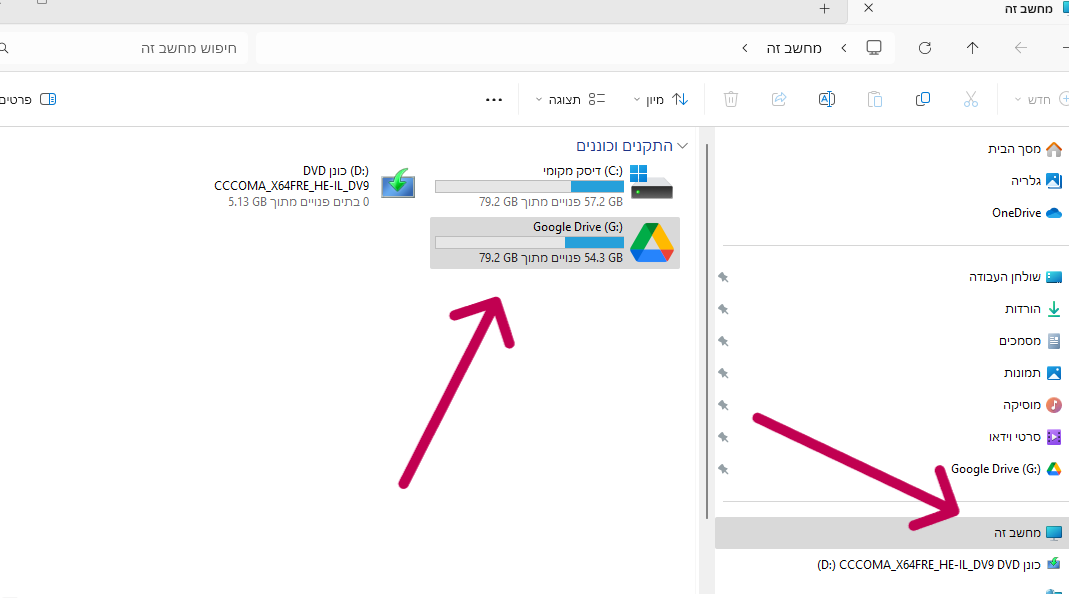
כברירת מחדל, Google Drive לשולחן העבודה לא מוריד למחשב אף אחד מהקבצים שאחסנת באינטרנט (אם אחסנת). במקום זאת, הוא יוצר כונן וירטואלי שנוכל לגשת אליו דרך סייר הקבצים. הקבצים שבענן יופיעו ויפעלו בדיוק כמו כל קובץ אחר שמאוחסן במחשב שלך.
הכונן הווירטואלי מתנהג ונראה כמו כונן קשיח רגיל, אך למעשה כל הנתונים נשמרים רק בענן.
נבחר אילו תיקיות יסונכרנו לענן
ניתן להגדיר את Google Drive לשולחן העבודה כך שיאחסן עותקים מקומיים של הקבצים שלנו. זאת במקום רק לספק קישור אליהם בענן. ישנן שתי דרכים לעשות זאת:
לאחסן עותק מקומי של כל הקבצים שלנו.
לבחור אילו קבצים ותיקיות נרצה להוריד.
כיצד לסנכרן את כל קבצי Google Drive למחשב שלך
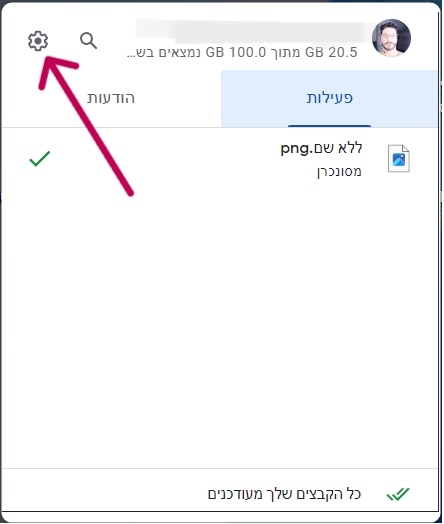
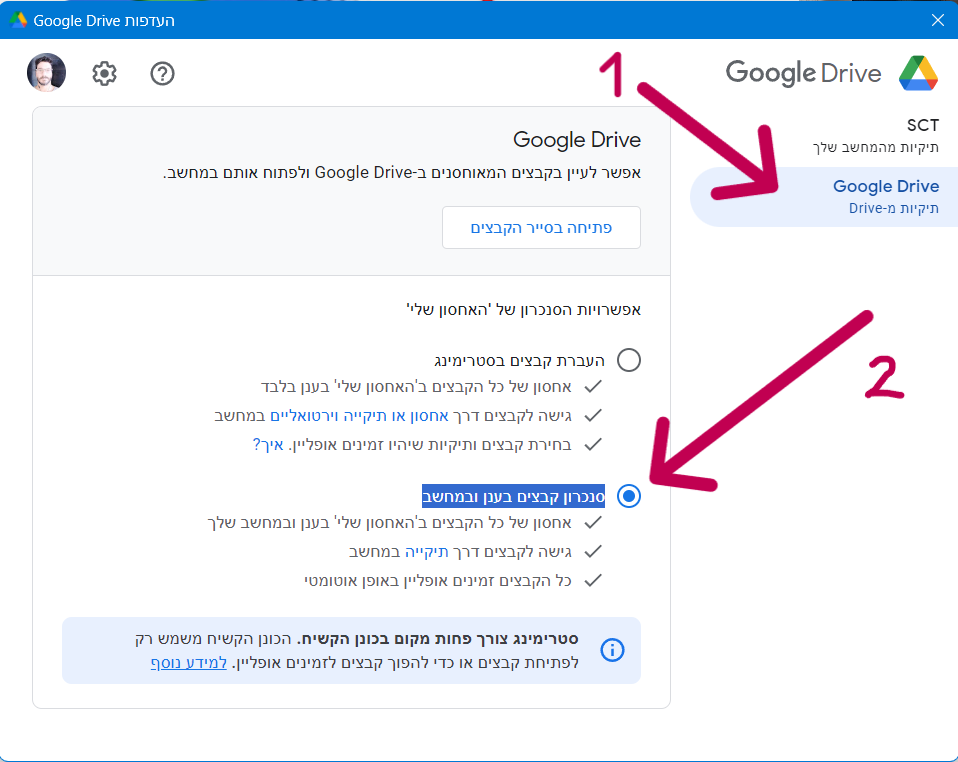
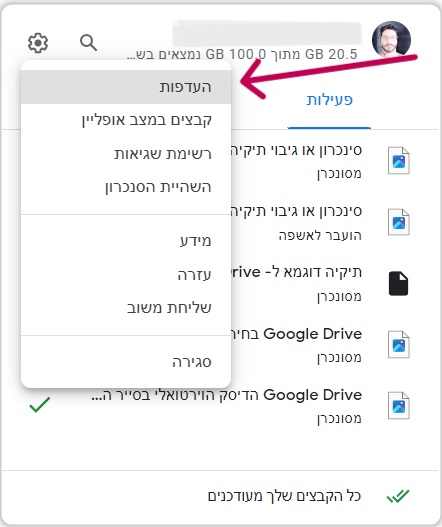
כדי להגדיר זאת, נלחץ על סמל Google Drive בשורת המשימות. לאחר מכן נלחץ על סמל ההגדרות (גלגל השיניים) בפינה הימנית העליונה, ונבחר "העדפות".
כדי להגדיר גישה לקבצים במצב לא מקוון, נעבור לכרטיסיית "Google Drive". שם נסמן את האפשרות "סנכרון קבצים בענן ובמחשב".
זו היא פעולה שמבטיחה שכל הקבצים שלנו יהיו זמינים בסייר הקבצים. זאת גם לאחר השלמת ההורדה ואפילו ללא חיבור לאינטרנט. עם זאת, חשוב לזכור שקבצי Google Docs ו-Google Sheets עדיין לא יהיו זמינים לעריכה או צפייה במצב לא מקוון.
💡 ידעת? ניתן להפעיל מצב לא מקוון עבור מסמכי Google Docs ב-Google Drive, וכך נוכל לערוך אותם גם בלי חיבור לאינטרנט!
איך לסנכרן קבצים או תיקיות מסוימים למחשב
יכול להיות שיש יותר מדי קבצים ב-Google Drive או שאיננו זקוקים לכולם במחשב. אי לכך נבחר לסנכרן רק את הקבצים החשובים לנו בצורה יעילה ופשוטה. במקרה כזה, נעדיף שלא לבחור באפשרות "סנכרון קבצים בענן ובמחשב", אלא להשאיר את ברירת המחדל – "העברת קבצים בסטרימינג".
כדי להתחיל, נפתח את סייר הקבצים וניגש לכונן הווירטואלי או לתיקייה ש-Google Drive לשולחן העבודה יצר במהלך ההתקנה. לדוגמה, במחשב שלנו הכונן עשוי להופיע כ- G:.
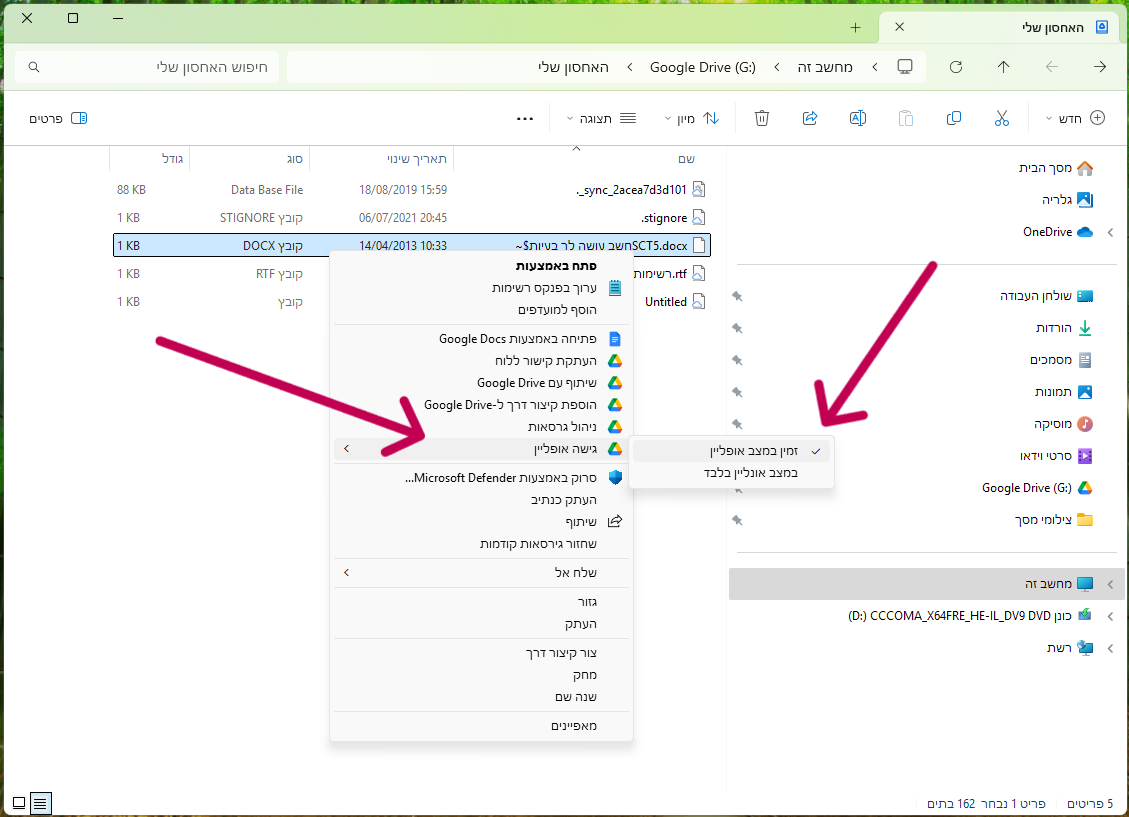
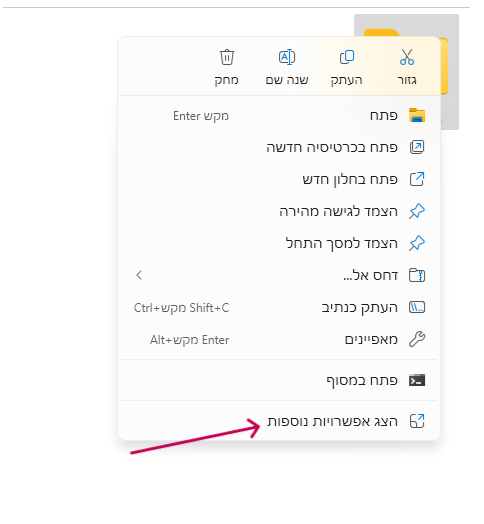
נעיין בקבצים ובתיקיות עד שנאתר את מה שנרצה לסנכרן. לאחר מכן, נלחץ עליו לחיצה ימנית ונבחר באפשרות "גישה אופליין" (ב-Windows 11, יש לבחור תחילה "אפשרויות נוספות", ורק לאחר מכן…). נוודא שהאפשרות "זמין במצב אופליין" מופעלת.
אם נבחר תיקייה, המערכת תסנכרן את כל הקבצים ותיקיות המשנה שבתוכה. אם נבחר קובץ ספציפי, רק הוא יסתנכרן.
כיצד להוסיף תיקיות נוספות מהמחשב לסנכרון עם 'גוגל דרייב לשולחן העבודה'
שתי דרכים פשוטות לסנכרון תיקייה חדשה עם Google Drive:
דרך אפליקציית Google Drive לשולחן העבודה.
דרך תפריט ההקשר, בלחיצה ימנית על התיקייה.
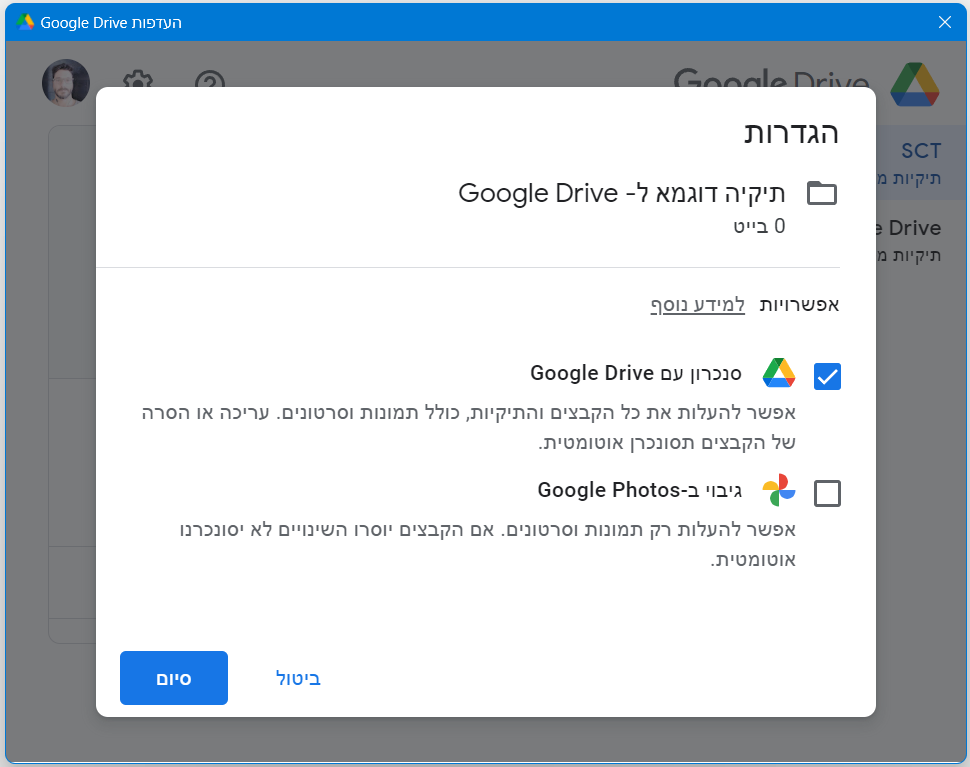
לאחר שנבחר תיקייה לסנכרון, נוכל להחליט כיצד Google Drive לשולחן העבודה יטפל בתהליך:
אפשרויות סנכרון:
✅ אפשרות 1: כל הקבצים והתיקיות יועלו ל-Google Drive, וכל שינוי שנבצע בהם (בענן או במחשב) יסונכרן אוטומטית. ✅ אפשרות 2: רק תמונות וסרטונים יועלו ל-Google Photos, ללא סנכרון אוטומטי של שינויים בקבצים.
איזו אפשרות מתאימה לך? 🔹 אפשרות 1 מתאימה אם אנו עובדים עם הקבצים על מספר מכשירים ורוצים שהשינויים יתעדכנו אוטומטית. 🔹 אפשרות 2 היא פתרון אידיאלי לגיבוי לטווח ארוך, המגן מפני אובדן נתונים. מאחר שאין סנכרון אוטומטי, מחיקה מקומית לא תשפיע על הגיבוי בענן.
ניתן גם לבחור את שתי האפשרויות יחד, אך יש לקחת בחשבון שזה עלול לגרום לאחסון כפול של תמונות וסרטונים, מה שיגדיל את השימוש בשטח האחסון בענן.
הוסף תיקייה חדשה מהמחשב שלך ל-Google Drive
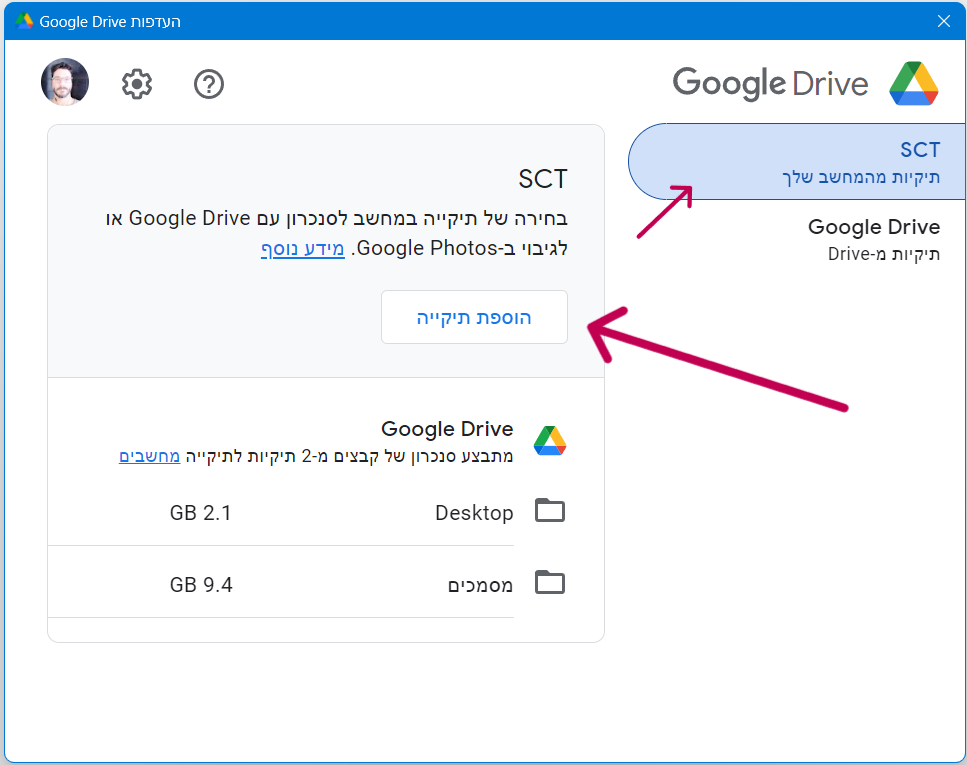
באמצעות אפליקציית-Drive כדי להוסיף תיקייה חדשה, לחץ על סמל אפליקציית-Drive בשורת המשימות שלך, ולאחר מכן לחץ על סמל גלגל השיניים ועבור אל "העדפות".
הוסף תיקיה חדשה מהמחשב שלך ל-Google Drive
באמצעות אפליקציית-Drive כדי להוסיף תיקיה חדשה, לחץ על סמל אפליקציית-Drive בשורת המשימות שלך, ולאחר מכן לחץ על סמל גלגל השיניים ועבור אל "העדפות".
נוודא ש"תיקיות מהמחשב שלך" נבחרה בצד ימין, ונלחץ על "הוספת תיקייה", ואז פשוט נדפדף לתיקייה הרצויה.
הוספת תיקייה חדשה מהמחשב ל-Google Drive דרך תפריט ההקשר בלחיצה ימנית
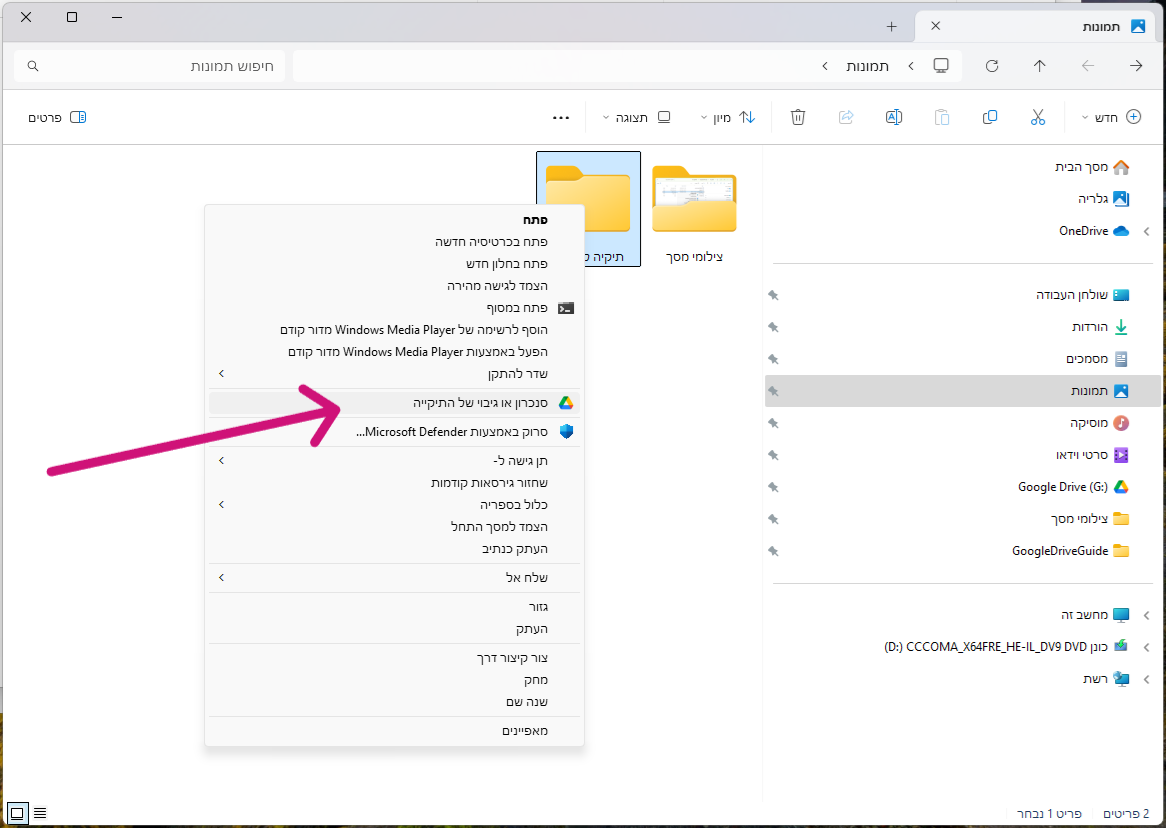
אפליקציית-'Google Drive לשולחן העבודה' מוסיפה אפשרויות לתפריט הלחיצה הימנית באופן אוטומטי, ונוכל להשתמש בהן כדי להוסיף תיקיות בקלות.
נלחץ לחיצה ימנית על התיקייה שברצוננו להוסיף ל-Google Drive, ונבחר באפשרות "סנכרון או גיבוי של התיקייה".
כיצד להפסיק לסנכרן תיקיה עם-Google Drive
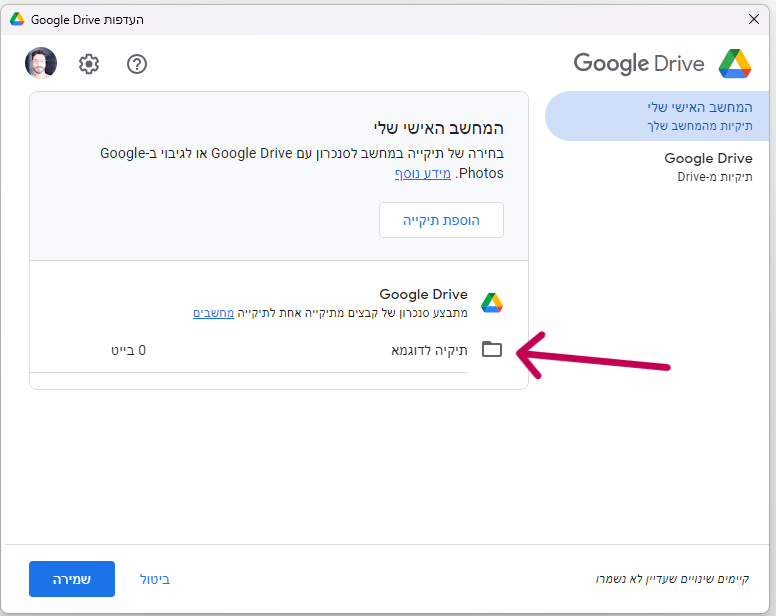
אם נרצה להפסיק לסנכרן תיקיה עם-'Google Drive לשולחן העבודה', נלחץ שוב על סמל Drive בשורת המשימות ולאחר מכן נלחץ על התיקיה שברצונך להסיר.
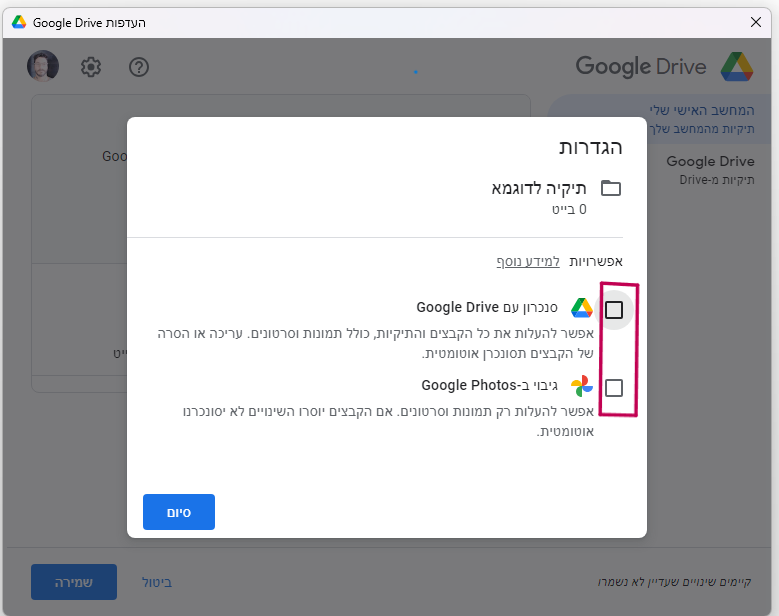
זה המקום שבו נוכל להתאים את הגדרות הסנכרון המוחלות על התיקיה. במקרה זה, אנו רוצים לוודא ששתי התיבות אינן מסומנות, ולאחר מכן נלחץ על "סיום".
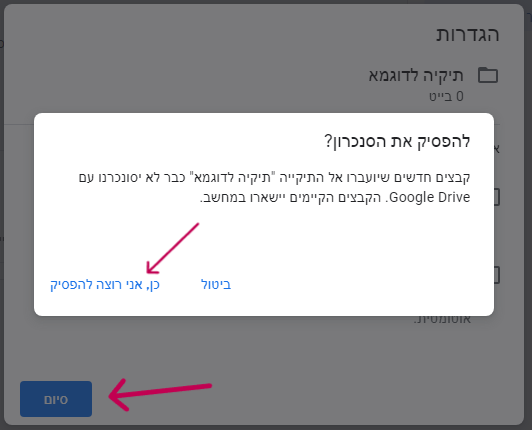
נלחץ על "כן, אני רוצה להפסיק" בחלון הקופץ כדי לאשר את ההגדרה.
התאמת הגדרות העלאת התמונות בגוגל דרייב לשולחן העבודה
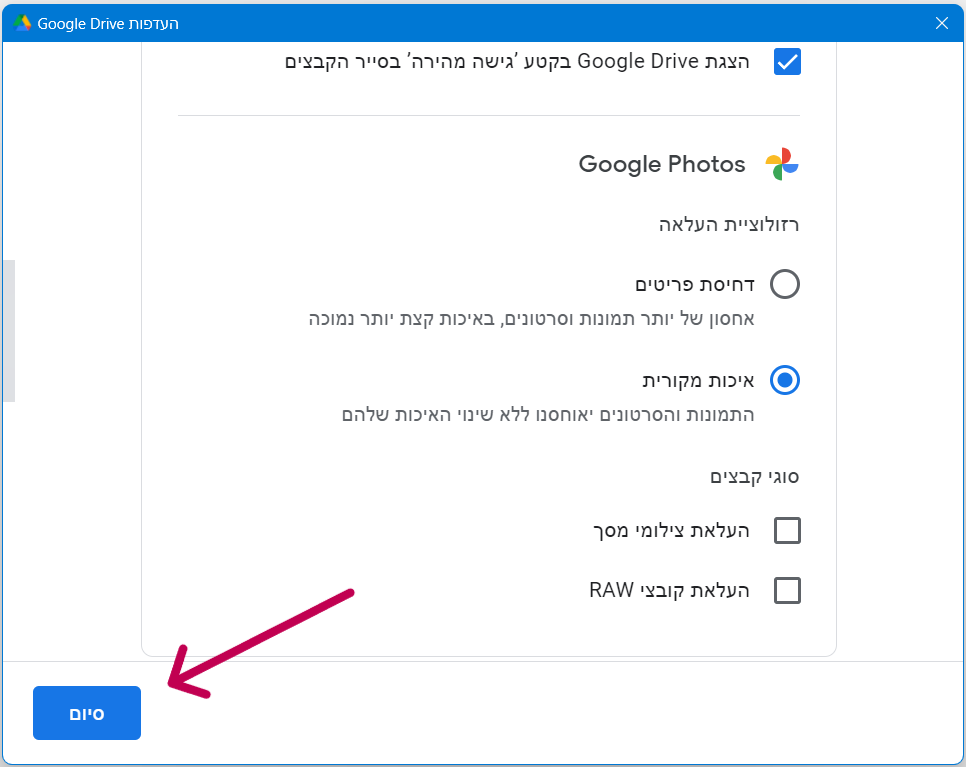
נוכל לשנות את הגדרות העלאת התמונות שלנו בקלות. קיימות שתי אפשרויות:
אפשרויות העלאת תמונות
איכות גבוהה (High Quality):
מבצעת דחיסה קלה של התמונות כדי להפחית את שטח האחסון שהן תופסות.
איכות מקורית (Original Quality):
מעלה את התמונות כפי שהן, ללא שינוי או דחיסה. אפשרות זו מתאימה אם יש לך מספיק מקום אחסון פנוי או אם חשוב לך לשמור על איכות מלאה ללא פשרות.
במה כדאי לבחור?
הטכנולוגיה המודרנית לדחיסת קבצים מצליחה לצמצם משמעותית את גודל התמונות תוך שמירה על איכות כמעט זהה למקור. עם זאת, לתמונות שחשובות לך במיוחד, מומלץ לשמור עותק נוסף באיכות מלאה במקום מאובטח.
שינוי הגדרות העלאת תמונות ב'גוגל דרייב לשולחן העבודה'
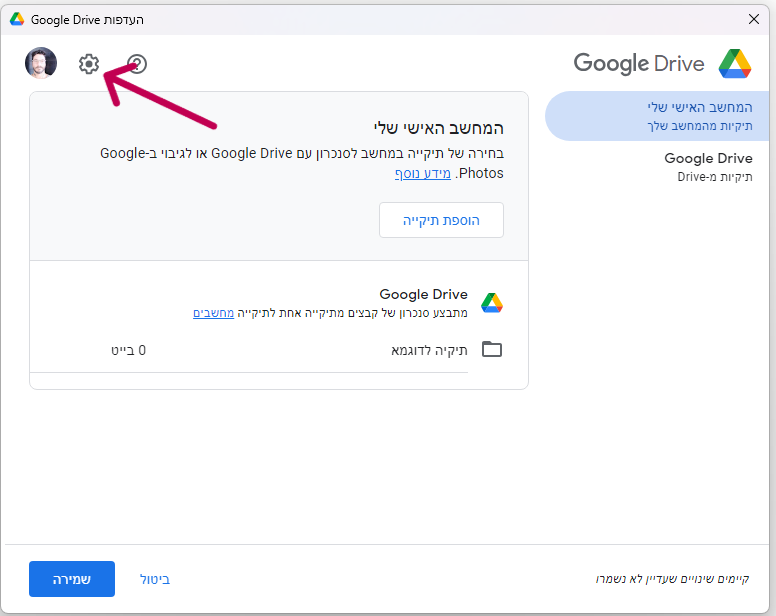
כדי לעדכן את ההגדרות, נפתח את עמוד ההגדרות ולחץ על סמל גלגל השיניים הממוקם בפינה השמאלית העליונה. שם נוכל לבחור את ההגדרה המתאימה.
הגדרות העלאת תמונות של 'גוגל דרייב לשולחן העבודה' ל-Google Photos
נגלול מטה בעמוד ההגדרות עד שנמצא את הסעיף שכותרתו "Google Photos". לאחר מכן, נבחר את ההגדרה הרצויה ונלחץ על כפתור "סיום" בפינה התחתונה.
אפשרויות נוספות:
🔹 הימנעות מהעלאת צילומי מסך וקבצי RAW נוכל לבחור שלא להעלות צילומי מסך וקבצים בפורמט RAW, אם איננו זקוקים להם בענן.
מהו פורמט RAW?
קבצי RAW מתאימים למי שמתכנן לעבד את התמונות (למשל, לבצע תיקוני צבע או ניגודיות). עם זאת, יש לקחת בחשבון שהם גדולים בהרבה מקבצי JPG – גודל של קובץ RAW יכול להגיע בקלות ל-10 מגה-בייט ואף
נוחות ופשטות
Google Drive לשולחן העבודה מציע שילוב מצוין של נוחות ושימושיות, במיוחד עם אפליקציית שולחן העבודה שלו. אפליקציות הענן של Google נחשבות למובילות בתחום, כאשר המתחרה העיקרי הוא Office 365 של Microsoft.
אבל יש עוד אפשרויות
אם אנו זקוקים רק לשטח אחסון בענן, ללא תוספות כמו אפליקציות, כדאי לבדוק גם שירותי אחסון אחרים. ייתכן שנמצא פתרון שמתאים בצורה מיטבית לצרכים שלנו.
בונוס: כיצד לסנכרן את שולחן העבודה בזמן אמת (Real-time) עם מחשב אחר.
אז כיצד לסנכרן את שולחן העבודה בזמן אמת(Real-time) עם מחשב אחר.
ראשית, במחשב המקור, נסנכרן (נשתף) את תיקיית שולחן העבודה בתור תיקייה, בדיוק כפי שהוסבר קודם לכן.
לאחר שנגדיר את התיקייה כמסונכרנת ומשותפת, נעבור למחשב המשני (למשל, מחשב נייד) ונתקין בו את Google Drive לשולחן העבודה, בדיוק כפי שעשינו בתחילת המדריך.
כעת נבחר באחת מהאפשרויות הבאות: ✅ "סנכרון הקבצים בענן ובמחשב" – כדי לסנכרן את כל הקבצים בין שני המחשבים. ✅ כניסה לדיסק הווירטואלי – במקרה שלנו, כונן G:.
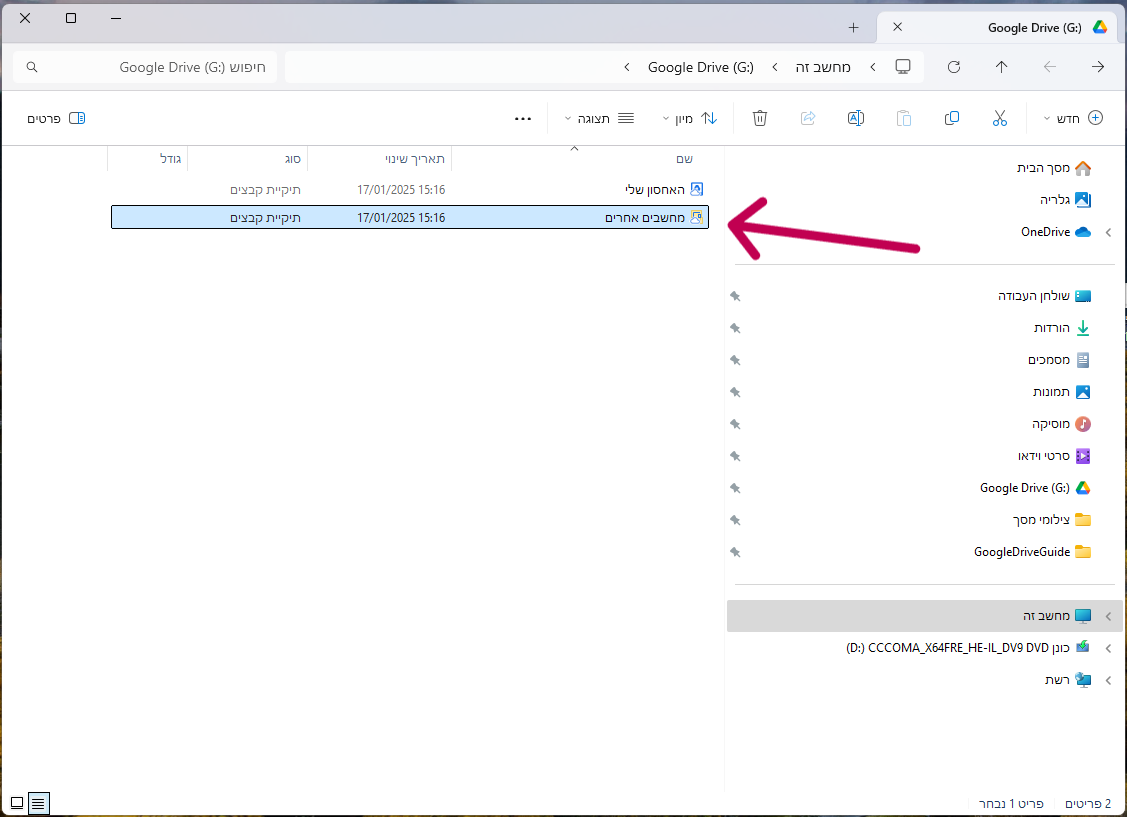
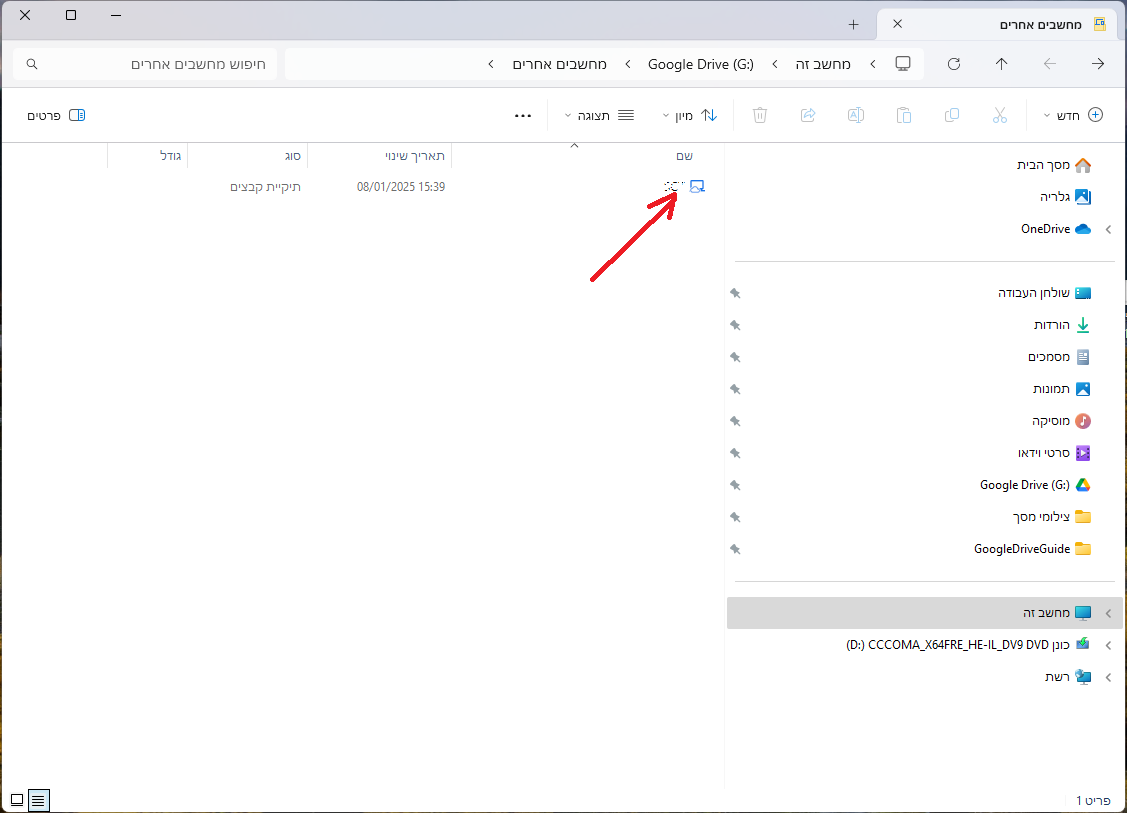
נבחר ב"מחשבים אחרים", ולאחר מכן יופיעו המחשבים שמשתפים תיקיות. נזהה את מחשב המקור לפי שמו, ניכנס אליו ונראה את תיקיית "שולחן העבודה" ששיתפנו במחשב המקור.נבחר ב"מחשבים אחרים" ואחר כך יופיעו המחשבים שמשתפים תקיות. נזהה את מחשב המקור לפי שמו– נכנס ונראה את תקיית 'שולחן עבודה' ששיתפנו במחשב המקור.
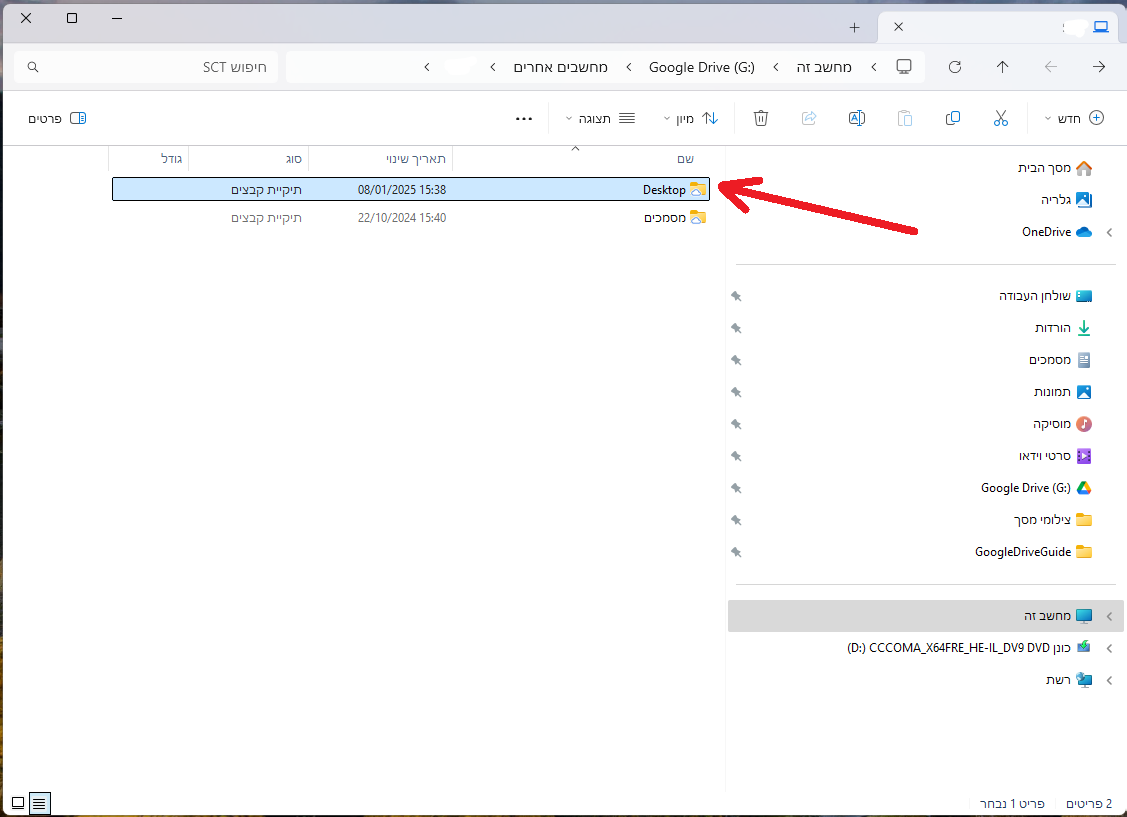
בדוגמה זו מופיעה תיקיית "Desktop".
נבחר בגישה אופליין כפי שמוסבר למעלה.
צריך לזכור את ה"נתיב" אל התקייה הזו כי נצטרך את המיקום הזה שוב.
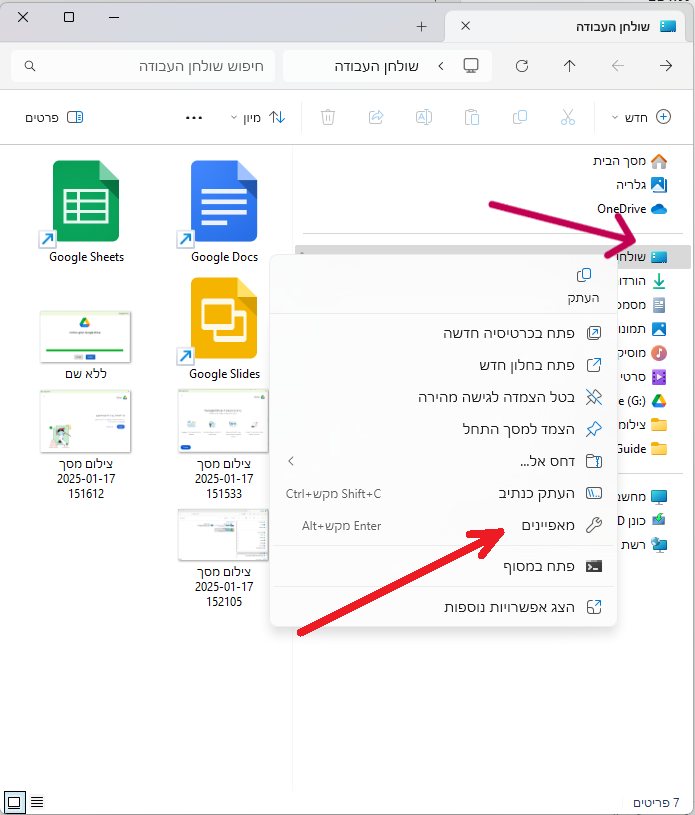
כדי להגדיר במחשב הזה (שהרי הוא המחשב המשני) את שולחן העבודה שלו מחדש, נלחץ מקש ימני על "שולחן העבודה" שבסייר הקבצים ואחר כך נבחר ב"מאפיינים"
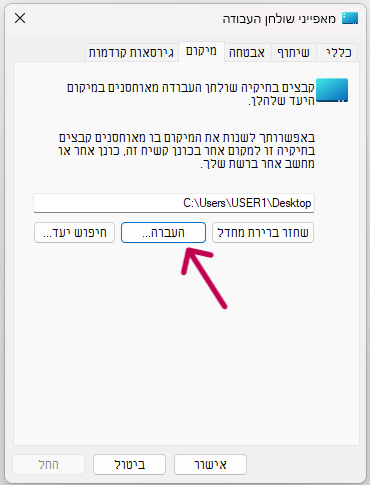
אחר כך נבחר בכרטיסיית "מיקום" ואחר כך על "העברה"
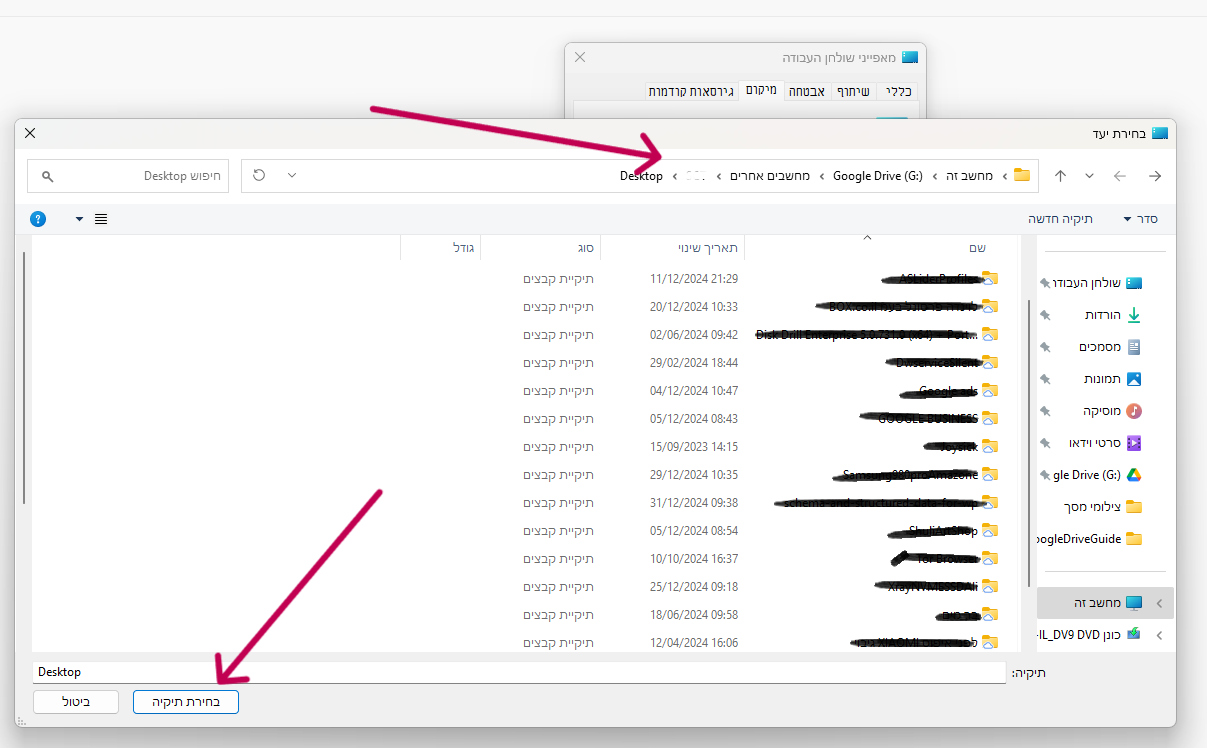
ננווט אל הנתיב שבו היינו קודם (בתוך הכונן הווירטואלי G:), אל תיקיית "Desktop", ונבחר ב"בחירת תיקייה".
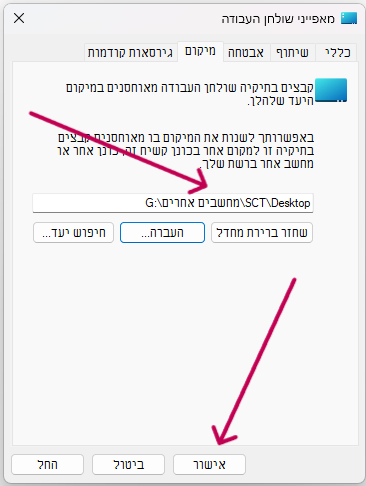
אחר כך נבדוק את הנתיב החדש שבחרנו ונלחץ על "אישור".
זהו סיימנו את הההגדרות עכשיו עדיף לצאת (log out) ולהכנס מחדש למחשב. שולחן העבודה יהיה מאוכלס באוביקטים של 'שולחן העבודה' של "מחשב המקור".
לגבי שורת המשימות: לעת עתה לא מצאתי דרך לסנכרן גם את שורת המשימות כך שהיא תהיה ריקה יחסית. תוכנות שנצמיד לשורת המשימות יעלמו לאחר הפעלה מחדש של המחשב.
אם כך ראינו איך מורידים ומתקינים את-'Google Drive לשולחן העבודה'. אחר כך איך מגדירים את את התוכנה באופנים שונים שיתאימו לצרכים שלנו. ראינו איך מגדירים את התמונות. ולמדנו איך מסנכרנים שולחן עבודה בזמן אמת(Real-time).