
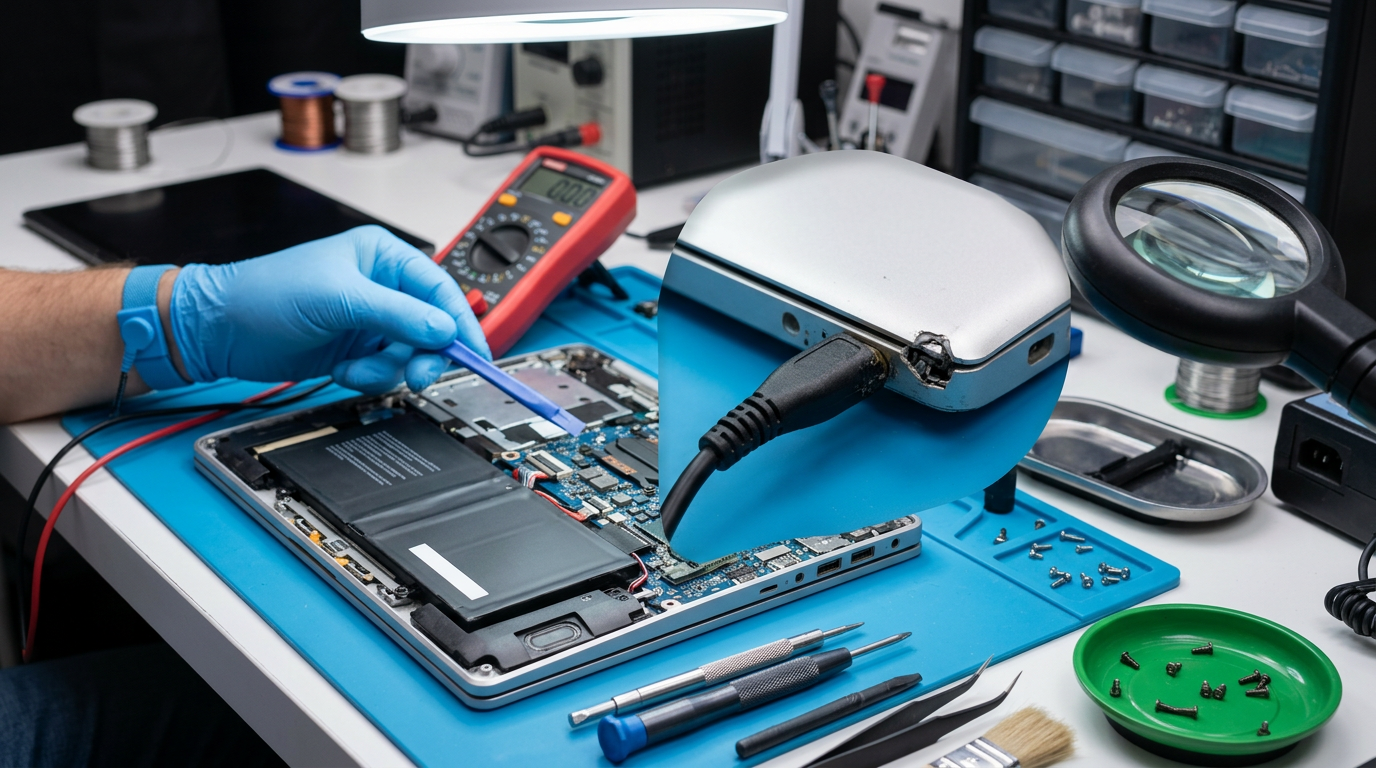
1. ודא שהמטען מספיק חזק לדגם שלך
מטען בהספק נמוך (W) עלול לאפשר עבודה שוטפת אבל להטעין לאט מאוד. בדוק את נתוני המטען מול דרישות היצרן. זה נפוץ במיוחד בטעינה דרך USB-C עם מטען לא מתאים.
2. בדוק כבל וחיבור טעינה
כבל פגום או חיבור רופף גורמים לטעינה לא יציבה, קפיצות באחוזים או אחוז תקוע. אם הנורה נדלקת ונכבית או מופיעה הודעת "Plugged in" בלי עלייה באחוז, נסה כבל/מטען חלופי תואם.
3. הפחת עומס בזמן טעינה
כאשר המעבד והכרטיס הגרפי בעומס גבוה (עריכת וידאו, משחקים, הרבה טאבים), צריכת החשמל עלולה להיות גבוהה מקצב הטעינה. התוצאה: טעינה איטית מאוד או אחוז שלא עולה.
4. בצע איפוס דרייבר וכיול סוללה
לעיתים האחוז "נתקע" בגלל דיווח לא מדויק של מערכת הניהול. בצע כיבוי מלא, עדכן BIOS/דרייברים, ואז טעינה מלאה ופריקה מבוקרת אחת. אם אין שיפור, ייתכן שהבעיה כבר ברמת החומרה.
5. מתי זה כבר סימן להחלפת סוללה
אם אחרי כל הבדיקות הטעינה עדיין איטית מאוד או האחוז תקוע לאורך זמן, הסוללה כנראה איבדה קיבולת משמעותית. במצב כזה בדרך כלל החלפת סוללה היא הפתרון היעיל.
שאלות נפוצות – טעינה איטית ואחוז תקוע
למה המחשב נטען לאט למרות שהמטען מחובר?
ברוב המקרים: מטען חלש מדי, עומס שימוש גבוה בזמן טעינה, או כבל/שקע טעינה לא יציב.
אחוז הסוללה תקוע על 80% או 99% - זה תקין?
בחלק מהדגמים יש הגנת בריאות סוללה שעוצרת טעינה לפני 100%. אם אין מצב כזה והאחוז לא משתנה לאורך זמן, כדאי לבדוק כיול או תקלה.
איך מבדילים בין תקלה במטען לתקלה בסוללה?
בדיקה עם מטען תואם חלופי היא הדרך המהירה ביותר. אם אין שינוי, הסיכוי עולה לבעיה בסוללה או במעגל טעינה.
המחשב נטען לאט או אחוז הסוללה תקוע? SCompuTech – אבחון טעינה וסוללה בחיפה והקריות. אבחון כרוך בתשלום; ללא התחייבות להמשך תיקון.
התקשר עכשיו – 054-622-2637 טופס יצירת קשר ← חזרה לדף הראשי – תיקון מחשבים בחיפה